
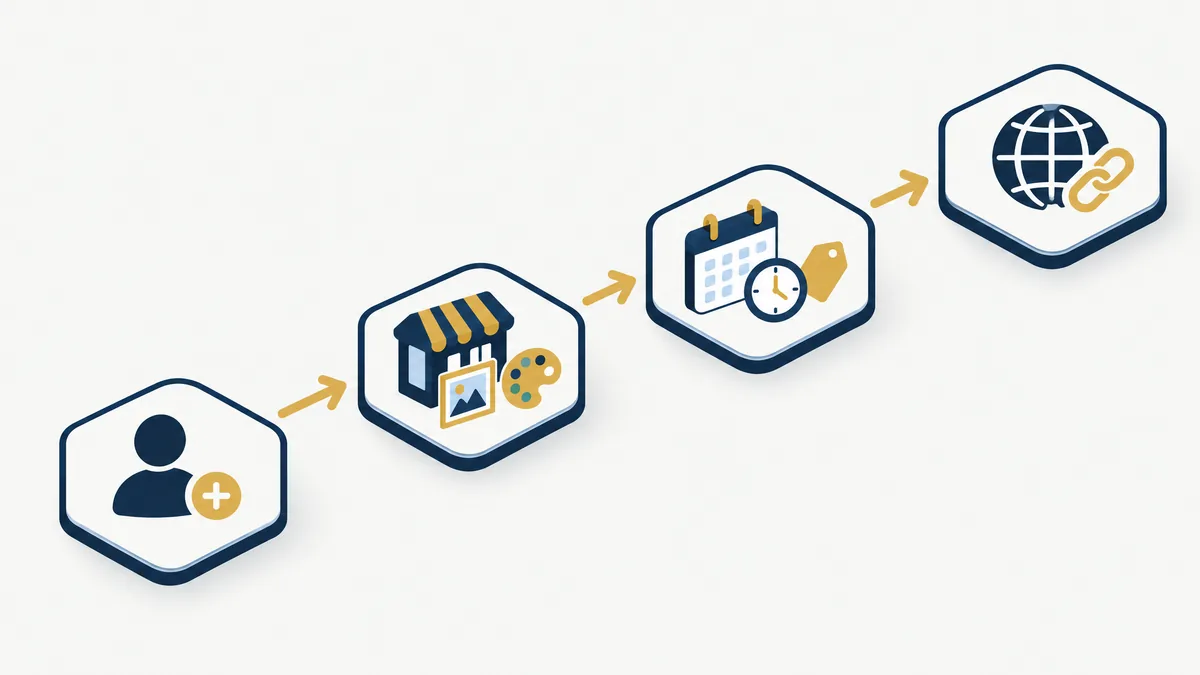
独自LPの作り方は、無料アカウント作成、店舗情報とLPの設定、予約の流れと料金の設定、公開の4つの段で進めます。独自LPとは、店名や写真、営業時間を載せ、予約の受け口も兼ねた、その店だけの1枚の店舗ページです。
約6分で読めます
この記事では、これから開店する店や開店したばかりの店が、独自LPを作って公開するまでの順番を、準備するものから4つの段に分けて説明します。開店の準備に追われるなかで「予約はしばらく電話で」と考えていても、店の紹介と予約の受け口を1枚にまとめたページがあると、開店告知の行き先を決めやすくなります。
例には美容院・飲食店・整体院を取り上げ、予約システムの設定で迷いやすい営業時間や定休日の入れ方、公開したあとにページを置く場所、つまずきやすい点もあわせて扱います。
目次
この記事でわかること
- 独自LPを作る4つの段と、段ごとに決めること
- 作り始める前にそろえておく素材と情報
- 公開した予約ページのURLを置く場所と、つまずきやすい点
独自LPの作り方を読み終えたら、開店前に何ができるか
読み終えるころには、自分の店の独自LPを「どの順番で、何を入れて」作ればよいかの見通しが立ちます。ページ制作の経験が無い店主を想定して、画面の用語はできるだけ言い換えながら進めます。
全体の流れは、アカウントを作る、店の情報とページの見た目を整える、予約の流れと料金を決める、公開する、の4つの段です。段ごとに決めることが分かれているので、1日で全部を終えなくても、段の区切りで手を止めて翌日に続けられます。開店日から逆に数えて、どの段をいつ終えるかを先に決めておくと、予約システムの設定が開店直前に集中するのを避けやすくなります。
独自LPの作成前に、用意するものは何か
作業の途中で手が止まるのは、多くの場合「写真が決まっていない」「定休日をまだ決めていない」といった素材と情報の不足です。入力を始める前に、必要なものを手元にそろえておくと、下の手順2と手順3がまとめて進みます。
独自LPのブランド設定で変えられるのは、店舗名・キャッチコピー・説明文、各セクションの見出しと説明文、ロゴ・メイン画像・ファビコン(ブラウザのタブに出る小さな印)、メインカラーとアクセントカラー、SNSのURL、業種、クチコミ欄、住所・電話番号・営業時間・地図、SEO(検索結果での見え方)です。この項目に合わせて素材を集めます。準備するものは、次の6つを目安にします。
- ☐ 店舗名とキャッチコピー、数行の店の紹介文
- ☐ ロゴとメイン画像(外観や店内の写真)
- ☐ 店の色(メインカラーとアクセントカラーを1色ずつ)
- ☐ 住所・電話番号・SNSのURL
- ☐ 営業時間・定休日・開店前後の臨時休業日
- ☐ メニュー名・料金・所要時間の一覧
画像はJPEG・PNG・GIF・WebPの形式で、1枚10MBまでのものを使えます。開店前で店内の写真が撮れない場合は、外観や道具の写真で先に置いておき、店内が整った時点で撮り直したものに入れ替える、という進め方もあります。
店舗LPの作成手順は4つの段
準備がそろったら、店舗LPの作成手順に入ります。段ごとに決めることが分かれているので、前の段が終わってから次へ進めば、入力の順番で迷いにくくなります。4つの段の要点は次のとおりです。
- 1無料アカウントを作る
申込のときに、7つの業種の区分から近いものを選びます。 - 2店舗情報と独自LPを整える
店舗名・紹介文・画像・色・営業時間などをブランド設定に入れます。 - 3予約の流れと料金を決める
メニューと料金、予約画面の型、営業時間と定休日を設定します。 - 4予約ページを公開する
公開したページは、広告のリンク先にも設定できます。
手順1:無料アカウントを作り、業種の区分を選ぶ
無料トライアルは30日間で、申込のときにクレジットカードの登録は要りません。申込では、業種の区分を美容・ヘアサロン/飲食・レストラン/医療・クリニック/フィットネス・スポーツ/ホテル・宿泊/教育・スクール/その他の7つから選びます。区分はブランド設定でも選べ、予約ページ上部に出る業種名は自由に書き換えられます。
申込フォームには、LP作成・サービス登録・スタッフ設定などの初期設定をスタッフが手伝う「導入初期サポート」を申し込む欄もあります。開店準備で手が回らないと分かっている場合は、ここで検討しておきます。
手順2:店舗情報と独自LPを整える
ここでは、準備した素材をブランド設定に入れていきます。先に店舗名・キャッチコピー・説明文と、住所・電話番号・営業時間を入れ、次にロゴ・メイン画像と色を決める、という順にすると、写真や色を選ぶときにページ全体の雰囲気をつかみやすくなります。
見出しの言い回しや色の組み合わせなど、細部の決め方で迷ったときは、カスタマイズ性が高い独自LPとはで、変えられる所と決め方を整理しています。
手順3:予約の流れと料金を決め、営業時間を設定する
メニューごとに名前・料金(税込)・所要時間(分)を登録し、予約画面の型を選びます。型には、メニュー→スタッフ→日時の順に選ぶステップ式や、月のカレンダーに空きを表示するカレンダーグリッド型などがあり、業種に合わせて選べます。
予約システムの営業時間の設定では、営業時間のほかに、予約の時間の刻み、曜日で決める定休日、臨時休業日を入れられます。スタッフの空き枠で予約を受ける場合は、スタッフごとのシフトの登録も必要です。
何時から何時まで受けるか、何人で回すかといった受け方そのものをまだ決めていない場合は、先に開業前の予約システム準備で決めておくと、この段で手が止まりにくくなります。
手順4:予約ページを公開し、広告のリンク先にもする
設定が終わったら公開します。公開したページは、広告のリンク先にも設定できます。予約ページのURLは「ai-yoyaku.jp/lp/」のあとに店舗ごとの文字列が続く形で、設定画面で確認・コピーできます。
公開の前に、自分のスマホでページを開き、メニュー名・料金・営業時間・定休日の表示が準備した一覧と合っているかを見直しておくと、開店後の問い合わせの行き違いを減らせます。
予約ページを公開したら、どこに貼ればいいか
公開した予約ページは、お客様が店を知る場所ごとに入口として置きます。独自LPは、広告のリンク先や、Googleビジネスプロフィール(Googleマップなどに出る店の情報)からの入口に使えます。
そのほかに、SNSのプロフィール欄、開店案内のチラシやショップカード、店頭の張り紙など、店がすでに使っている告知の場所に同じURLを置く、という決め方があります。入口ごとに行き先が違うと案内がばらつくので、行き先は予約ページ1つにそろえます。
すでにホームページがある店は、ページごと差し替えるのではなく、管理画面から埋め込みコードをコピーして予約ウィジェットを貼り、予約機能だけを足す持ち方もあります。店舗の予約システムをどう持つかは、店舗の予約システムはホームページが無くても始められるで比べています。開店告知から予約までを1本の流れにつなぐ考え方は、新規店舗の独自LPで開店告知から予約までをつなぐで詳しく説明しています。
予約ページを公開する前に、つまずきやすい点は
シフトを入れ忘れて、予約を受けられない。スタッフのシフトを登録しないと予約を受け付けられません。公開前に開店日からの数週間分を入れ、開店後も定期的に更新する日を決めておきます。
開店前後の臨時休業日を入れていない。内装の仕上げやプレオープンの日など、予約を受けない日は臨時休業日として入れておきます。定休日は曜日で、臨時休業日は日付で決める、と分けて考えると漏れにくくなります。
申し込みの時点で予約が確定したと思ってしまう。お客様からの予約は「リクエスト」として入り、店舗が承認すると確定します。開店直後は、誰がいつ承認するかを決めておくと、お客様を待たせにくくなります。
素材がそろわず、公開が延びる。作成は自分でもできますが、画像の選定・加工、キャッチコピー・紹介文の作成、コース・料金の登録、公開設定までを代行する有料の任意オプション「独自LP作成支援」(初回のみ)もあります。開店日から逆算して間に合わないと分かった時点で、使うかどうかを決めます。
AIスマート予約では、美容院・飲食店・整体院でどう設定するか
AIスマート予約では、管理画面でコース・スタッフ・営業時間を設定すれば、最短即日で受付を始められます。業種ごとの設定の例は次のとおりです。予約画面の型と業種は1対1で決まっているわけではないので、店の受け方に合わせて選びます。
美容院の例
業種の区分は「美容・ヘアサロン」を選びます。予約画面の型は、ステップ式やコース選択型が候補です。スタッフの指名と、スタッフごとの休暇の設定に対応しているので、指名を受ける店は手順3でスタッフとシフトを先に登録しておきます。トップページには美容室の作例があり、完成の姿を確かめられます。
飲食店の例
業種の区分は「飲食・レストラン」を選びます。予約画面の型は、カレンダーグリッド型や即時確定型が候補です。即時確定型は型の名前で、予約はこの型でも店舗の承認で確定します。1枠あたりの最大予約数を設定できるので、席の数に合わせて決めておきます。トップページにはレストランの予約ページの作例があります。
整体院の例
業種の区分は7つの中から近いものを選び、予約ページ上部の業種名を店に合わせて書き換えます。予約画面の型は、ステップ式やカレンダーグリッド型が候補です。予約ページには「施術の流れ」をステップ形式で載せられるので、初めてのお客様が来店の前に流れを知れるようにしておきます。トップページには整体院の作例があります。
まとめ
独自LPの作り方は、無料アカウント作成、店舗情報とLPの設定、予約の流れと料金の設定、公開の4つの段です。素材と情報を先にそろえ、段ごとに区切って進めると、開店日に向けた予定を立てやすくなります。
公開したら、広告やSNS、チラシなど告知の行き先を予約ページのURLにそろえます。予約システムの設定は開店後も、シフトや臨時休業日の更新として続いていきます。
- 準備するもの6つを書き出し、足りない素材を確かめる
- 営業時間・定休日・開店前後の臨時休業日を決める
- 無料アカウントを作り、業種の区分を選ぶ
AIチャット予約・店舗独自LPを今すぐ試す
よくある質問
独自LPを作るときに用意するものは何ですか?
店舗名・キャッチコピー・紹介文、ロゴとメイン画像、店の色、住所・電話番号・SNSのURL、営業時間と定休日、メニュー名・料金・所要時間の一覧が目安です。画像はJPEG・PNG・GIF・WebPで、1枚10MBまでのものを使えます。
独自LPは自分で作れるものですか?
はい、独自LPは自分で作れる仕組みです。素材の用意から公開設定までを代行する有料の任意オプション「独自LP作成支援」(初回のみ)もあり、画像の選定・加工、キャッチコピー・紹介文の作成、コース・料金の登録、公開設定を任せられます。
お客様が予約ページから申し込んだ時点で、予約は確定しますか?
お客様からの予約は「リクエスト」として入り、店舗が承認すると確定します。開店直後は、誰がいつ承認するかを決めておくと、お客様を待たせにくくなります。
記事が役に立ったら押してください
