
予約システムが苦手だと感じる店主でも、毎日の操作は「開く・予約を見る・承認する」の3つが中心なので使えます。文字は3段階で大きくでき、ログインはメールのリンクからパスワードなしで済むので、見づらさと手間は最初の設定で軽くできます。
この記事では、パソコンやスマホの操作に自信がない店主から出やすい疑問に、一問一答でお答えします。スマホだけで使えるか、どこを押せばいいか、電話と紙の予約をどうするか、予約ページを自分で作る必要があるかまで、気になるところから読んでみてください。
目次
01 ANSWERパソコンが苦手でも予約システムは使える?先に答え
結論から言うと、予約システムが苦手でも使えます。覚える操作は思っているより少なく、つまずきやすいところは最初に手当てできます。
「予約システムは難しい」「高齢の店主には向かないのでは」と感じて、電話と紙の予約帳を続けている方は少なくありません。ただ、予約システムが苦手だと感じる理由は、年齢よりも、画面のどこを見ればいいか分からないことのほうが大きいものです。
予約システムとは、お客様がインターネット上で空いている時間を見て予約を申し込み、店がその予約を確かめて受けるための仕組みです。店主が毎日することは、ざっくり言えば「開く・予約を見る・承認する」の3つです。AIスマート予約では、予約は店が承認して確定する流れで、営業時間外に入った予約も、手が空いたときにスマホで承認すれば大丈夫です。
見づらさとログインの手間は、最初に1回だけ手当てできます。AIスマート予約の管理画面は、文字の大きさを標準・大・特大の3段階から選べます。ログインはメールで届くリンクからパスワードなしででき、一度ログインすれば同じブラウザで1年間ログインしたままになります。毎回パスワードを打ち込むところから始めなくてよいのは、操作が苦手な方にとって大きな違いです。
→
02 BASICS予約システムの使い方でよく聞かれる質問(スマホ・画面・電話)
予約システムが苦手だと感じる方の使い始めに多い不安は、どの機器で使うか、どこを押すか、今の電話と紙をどうするか、の3つです。
Q. パソコンがなくてもスマホだけで操作できる?
できます。AIスマート予約の管理画面はスマホでも使え、パソコンでもスマホでも同じ操作ができます。スマホのホーム画面に追加しておけば、アイコンをタップするだけで開けます。お店にパソコンが無くても、ふだん使っているスマホから始められます。
スマホで予約管理をするときに、新しい予約に気づくための通知の決め方は「予約が入ったのに気づかない|スマホで予約管理をする店の通知の決め方」でくわしくまとめています。
Q. 画面のどこを押せばいいか、迷わない?
はじめのうちは、迷うこともあると思います。そんなときは、よく使う画面をメニューの上に5つまで固定しておきましょう。予約の確認など、自分がよく開く画面だけを上に並べておくと、毎回メニューの奥まで探さずに済みます。
ここで少し整理しておくと、操作が苦手な方がつまずくのは「機能が多いこと」より「目当ての画面がどこにあるか分からないこと」です。使わない画面は無理に覚えず、よく使う画面だけを手前に置いて、毎日同じ場所を押す形にすると、予約システムが苦手な方でも、だんだん手が覚えていきます。
Q. 電話と紙の予約は、やめないといけない?
やめなくて大丈夫です。電話のお客様はこれまでどおり電話で受けながら、少しずつ慣れていく始め方もできます。AIスマート予約には「TEL受付」という設定があり、指定した日付や期間は、チャットの予約画面に「お電話で受付」と表示して電話番号を案内できます。電話で受けたい日だけ電話の案内に切り替えられるので、いきなり全部を変える必要はありません。
電話で受ける日を決めるときの考え方
03 ROUTINE最初に1回やることと、毎日やることを分けて整理
予約システムの操作を「最初に1回」と「毎日」に分けると、毎日覚えることはほんの数個になります。
予約システムが難しく感じるのは、全部の操作を一度に覚えようとするからかもしれません。下の表では、予約システムの使い方を、最初に1回だけ済ませることと、毎日くり返すことに分けてみました。
| いつ | やること | ねらい |
|---|---|---|
| 最初に1回 | 文字の大きさを選ぶ(標準・大・特大) | 見づらさを先に減らす |
| 最初に1回 | スマホのホーム画面に追加する | アイコンのタップだけで開ける |
| 最初に1回 | よく使う画面をメニューの上に固定する(5つまで) | 探す手間をなくす |
| 最初に1回 | 業種を選び、予約画面の型を選ぶ | 予約ページを一から作らない |
| 最初に1回 | よく聞かれる質問をAIチャットに登録する | お客様への返事を任せる |
| 毎日 | アイコンから開き、入った予約を見て承認する | 予約を確定させる |
表の上の5つは、最初に1回済ませれば、あとはほとんど触らずに済む設定です。毎日の欄は1行だけで、くり返すのは「開く・見る・承認する」です。整骨院でも飲食店でも美容院でも、毎日の流れは変わりません。業種は申し込みのときや、ブランド設定で7つの区分から選びます。
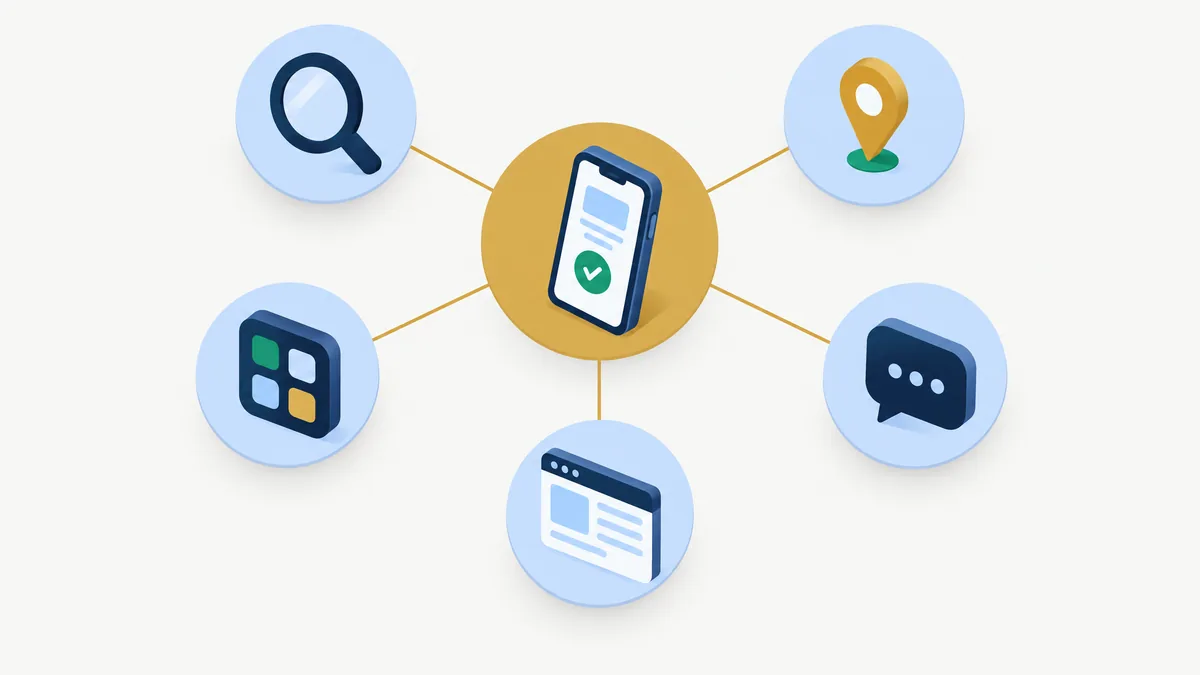
図の真ん中が毎日の操作で、まわりの5つが最初に1回だけの設定です。まわりを先に整えておくほど、真ん中の毎日の操作が軽くなる、というつながりになっています。
04 SETUP予約ページやお客様への返事は自分で作る?残りの質問
予約システムが苦手な方でも、予約ページもお客様への返事も、白紙から自分で作るのではなく「選ぶ・登録する」が中心です。
Q. 予約フォームは自分で作らないといけない?
白紙から作らなくて大丈夫です。AIスマート予約では、管理画面で予約画面の型を選ぶと、その業種に合った予約画面になります。予約フォームの項目を一つずつ考えて並べるのではなく、まず自分の店に近い型を選ぶところから始める形です。
業種ごとに案内されている型の例
Q. お客様からの質問に、毎回すぐ答えられない
AIチャットに任せる形にできます。AIスマート予約のAIチャットは、「AI FAQ設定」に登録した内容をもとに、料金・所要時間・駐車場など、来店前によく聞かれることに答えます。使い方は、チャットを出さない/予約だけに対応/予約とFAQの両方に対応(おすすめ)/FAQなどの案内だけ、の4つから選べます。ただし登録が0件だと答えられないので、電話でよく聞かれることから順に登録しておくのがコツです。質問の集め方は「AIチャット予約システムで電話の問い合わせを減らす|質問の集め方と答え方」でまとめています。
ここまでの2つに共通するのは、毎回その場で手を動かすのではなく、最初に選んだり登録したりしておき、あとは仕組みに任せる考え方です。予約システムを店舗に入れるときは、何を任せて何を自分で見るかを先に分けておくと楽になります。
Q. 予約システムを入れると、やることが増えない?
増やさない工夫ができます。新しい予約が入ったときに店へSMSで知らせる通知は、通知設定で有効にできます。来店後には、クチコミの依頼メールを自動で送る設定もあります(GoogleのクチコミのURLを設定し、お客様のメールアドレスがある場合です)。AIが答えられなかった質問は分析画面で確かめられるので、時間のあるときにFAQを足していけます。これまで手でしていた連絡の一部を、設定で任せる形にするのがコツです。
※ クチコミが増えるかどうかは、お店やお客様によって変わります。
05 STARTまとめ:予約システムが苦手な店主が始めるときの順番
最初の3つの設定だけ済ませれば、あとは毎日の少ない操作に慣れていくだけです。
パソコンが苦手でも、予約システムは「最初に整える」と「毎日くり返す」に分けて考えると、ぐっと身近になります。はじめに見づらさと探す手間をなくしておけば、毎日はスマホのアイコンを押して予約を見るだけの日がほとんどです。
- 文字の大きさを標準・大・特大から選ぶ
- 管理画面をスマホのホーム画面に追加する
- よく使う画面をメニューの上に固定する(5つまで)
- あとは毎日「開く・予約を見る・承認する」をくり返す
予約システムが苦手なうちは、予約ページの型選びやAIチャットへの登録を、慣れてきてから少しずつ進めても大丈夫です。電話で受けたい日は電話の案内に切り替えられるので、紙の予約帳と並べながら、自分のペースで移していってください。予約ページの作り方やクチコミの頼み方は、下の記事でまとめています。
AIチャット予約・店舗独自LPを今すぐ試す
よくある質問
管理画面の文字を大きくすることはできますか?
できます。文字の大きさは標準・大・特大の3段階から選べます。まず「大」で数日使ってみて、まだ見づらければ「特大」に上げる、という試し方がおすすめです。
毎回のログインが面倒です。パスワードを覚えていなくても入れますか?
メールで届くリンクから、パスワードなしでログインできます。ログインしたままになるのは同じブラウザで1年間なので、店のスマホとパソコンのように使う機器が2つあるなら、それぞれで一度ずつログインしておくと迷いにくくなります。
予約ページの上に出る業種名は、自分の店に合わせて変えられますか?
変えられます。業種の区分は申し込みのときやブランド設定で7つから選びますが、予約ページ上部に出る業種名は自由に書き換えられます。お客様がふだん呼んでいる言い方にそろえておくと伝わりやすくなります。
記事が役に立ったら押してください
